Anlegen der Banner
Aus der Kategorie Übersicht klickt man nun auf Edit (Bleistift) der Kategorie. Dort entweder auf ‘Banner neu’ und dann das Pfeil Symbol oder auf das Plus im Kopf der Kategorie:
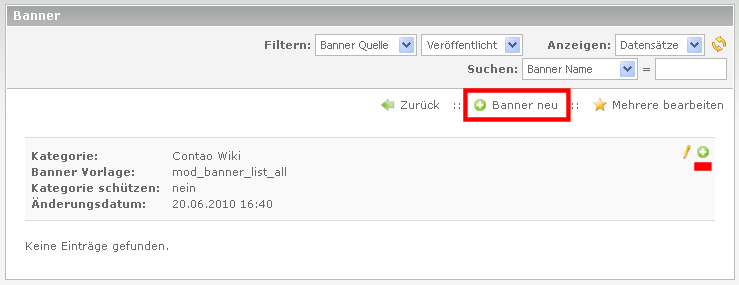
Als erstes muss nun die Banner Quelle gewählt werden:
- interner Banner (Grafik Datei liegt auf dem Server)
- externer Banner (Grafik Datei wird über URL eingebunden)
- Text Banner
- Video Banner
Bei der Auswahl kommen die entsprechenden passenden Formularfelder dafür.
Grafik Banner
- Banner Name
- Der Banner Name wird in der Banner Übersicht angezeigt und im mitgelieferten Template unterhalb der Banner Grafik angezeigt.
- Banner Gewichtung
- Damit kann die Häufigkeit der Anzeige gesteuert werden. Je höher die Gewichtung desto häufiger wird dieser Banner angezeigt.
- Banner Kommentar
- Die erste Zeile wird als “title” Tag im HTML Quellcode eingebaut und angezeigt, wenn man den Mauszeiger über die Banner Grafik bewegt.
- Überschreiben mit Metadaten der Datei
- Damit kann aktiviert werden, dass der Alt-Tag und der Title-Tag durch die Metadaten der Datei aus der Dateiverwaltung gefüllt werden, sofern vorhanden.
- Banner Ziel URL
- Die URL des Zieles bei Klick auf die Banner Grafik. Die Eingabe muss inklusive http:// erfolgen.
- Kein Pflichtfeld.
- Ohne URL wird die Banner Grafik ohne Verlinkung angezeigt.
- Alternative kann auch ein internes Ziel ausgewählt werden (Banner Ziel Seite )
- Banner Datei
- Hier kann nun die Datei ausgewählt werden.
- Banner Breite und Höhe sowie der Skalierungsmodus
- Um die Bannergröße anzupassen, kann man hier die Bannerbreite und/oder die Bannerhöhe in Pixel angeben.
- ACHTUNG: Animierte GIFs werden bei Größen-Angaben durch die GD-Neuberechnung leider zum Standbild.
- Domain Filter
- Mit Angabe einer Domain, wird dieser Banner nur für diese Domain genutzt.
- CSS-ID/Klasse
- ID und beliebig viele Klassen für das Wrapper Element. Ein Präfix “banner_” wird automatisch hinzugefügt.
- Veröffentlicht
- Solange diese Option nicht aktiviert ist, wird dieser Banner nicht für die Anzeige berücksichtigt.
- Begrenzung der Views und Klicks
- Definition maximale Views und/oder Klicks
Text Banner
- Banner Name
- Der Banner Name wird in der Banner Übersicht angezeigt und im mitgelieferten Template als Überschrift, die gleichzeitig mit der Ziel URL verlinkt wird.
- Banner Gewichtung
- Damit kann die Häufigkeit der Anzeige gesteuert werden. Je höher die Gewichtung desto häufiger wird dieser Banner angezeigt.
- Banner Kommentar
- Dies wird die Textzeile. (2. Zeile, siehe Bild weiter oben)
- Banner Ziel URL
- Die URL des Zieles bei Klick. Die Eingabe muss inklusive http:// erfolgen. Kein Pflichtfeld.
- Ohne URL wird der Banner ohne Verlinkung angezeigt.
- Im mitgelieferten Template wird nur die Domain als Kurzform angezeigt. (3. Zeile, siehe Bild weiter oben)
- Domain Filter
- Mit Angabe einer Domain, wird dieser Banner nur für diese Domain genutzt.
- CSS-ID/Klasse
- ID und beliebig viele Klassen für das Wrapper Element. Ein Präfix “banner_” wird automatisch hinzugefügt.
- Veröffentlicht
- Solange diese Option nicht aktiviert ist, wird dieser Banner nicht für die Anzeige berücksichtigt.
- Begrenzung der Views und Klicks
- Definition maximale Views und/oder Klicks
Video Banner
- Banner Name
- Der Banner Name wird in der Banner Übersicht angezeigt
- Banner Gewichtung
- Damit kann die Häufigkeit der Anzeige gesteuert werden. Je höher die Gewichtung desto häufiger wird dieser Banner angezeigt.
- Video Dateien
- Hier können eine Videodatei oder mehrere Dateien hinzufügt werden, wenn verschiedene Codecs verwendet werden sollen.
- Player Größe
- Breite und Höhe des Media Players in Pixeln (z. B. 640x480)
- Start bei Sekunde
- Startet die Wiedergabe des Videos nach der angegebenen Anzahl von Sekunden. Default ist 0.
- Stopp bei Sekunde
- Stoppt die Wiedergabe des Videos nach der angegebenen Anzahl von Sekunden. Zum Deaktivieren auf 0 setzen.
- Vorschaubild
- Zeigt dieses Bild anstelle des ersten Bildes des Videos vor der Wiedergabe an, wenn das Video noch nicht soweit geladen wurde, dass der Browser es abspielt. (Video wird automatisch abgespielt)
- Banner Kommentar
- Dies wird eine Textzeile unterhalb des Videos. Ist dieses Feld nicht gefüllt, wird die Definition “Bildunterschrift” in den Metadaten der Videodatei verwendet, sofern dort angegeben.
- Banner Ziel URL
- Die URL des Zieles bei Klick. Die Eingabe muss inklusive http:// erfolgen. Kein Pflichtfeld.
- Ohne URL wird der Banner ohne Verlinkung angezeigt.
- Domain Filter
- Mit Angabe einer Domain, wird dieser Banner nur für diese Domain genutzt.
- CSS-ID/Klasse
- ID und beliebig viele Klassen für das Wrapper Element. Ein Präfix “banner_” wird automatisch hinzugefügt.
- Veröffentlicht
- Solange diese Option nicht aktiviert ist, wird dieser Banner nicht für die Anzeige berücksichtigt.
- Begrenzung der Views und Klicks
- Definition maximale Views und/oder Klicks